
Изпращане на факс до регистриран получател
Регистрирането на факс/телефонен номер и име на получателя в директорията на принтера позволява да изпращате по-лесно факсове.
 Важно
Важно
-
Възможно е факсовете да достигнат до други получатели поради грешно набиране на номера или неправилно регистриране на факс/телефонните номера. Когато документите са важни, ви препоръчваме да ги изпращате, след като разговаряте по телефона.
 Забележка
-
За подробности относно основните операции за изпращане:
-
Прелистете екрана НАЧАЛО и след това докоснете
 Факс (FAX).
Показва се екранът за готовност за работа с факс.
-
Ако е необходимо, променете настройките за изпращане.
-
Натиснете Директория (Directory).
Ще се покаже екранът за избор на регистриран получател.
-
Изберете регистриран получател.
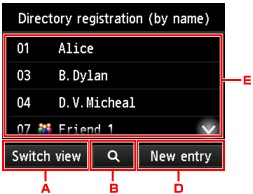
Показване по име
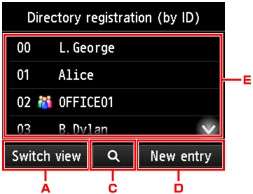
Показване по идентификационен номер
-
Натиснете, за да превключите между показване по име и по идентификационен номер.
-
Натиснете, за да се покаже екранът за първоначален избор. Можете да търсите регистрирания получател според първоначалния избор.
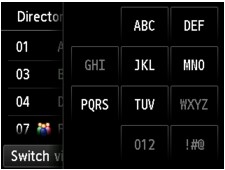
След първоначалния избор регистрираните получатели се показват в азбучен ред от избрания символ.
-
Натиснете, за да се покаже екранът за избор на идентификационен номер на регистрирания получател. Можете да търсите регистрирания получател според идентификационния номер.
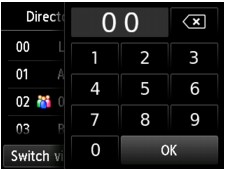
Чрез въвеждане на идентификационния номер и натискане на OK се показват регистрираните получатели, подредени от получателя с избрания идентификационен номер.
-
Докоснете, за да регистрирате нов получател или ново групово набиране.
-
Натиснете за избор на регистриран получател.
-
-
Докоснете Изпращане на факс (Send FAX) като операция за избран получател.
Сензорният екран връща към екрана за готовност за работа с факс.
Забележка-
Можете да редактирате или изтриете избран получател.
-
-
Натиснете бутона Цветно (Color) за цветно изпращане или бутона Черно-бяло (Black) за черно-бяло изпращане.
Важно- Функцията за цветно изпращане е достъпна само ако факс устройството на получателя поддържа работа с цветни факсове.
Забележка
- За да отмените изпращане на факс, натиснете бутона Стоп (Stop). За да отмените изпращането на факс, докато то се изпълнява, натиснете бутона Стоп (Stop) и следвайте инструкциите на сензорния екран.
- Ако в АПУ останат документи след натискане на бутона Стоп (Stop) по време на процес на сканиране, съобщението Документ в АПУ. Натиснете [OK], за да извадите документа. (Document in ADF. Tap [OK] to eject document.) се показва на сензорния екран. Чрез натискане на OK останалите документи се изваждат автоматично.
-
Ако принтерът не може да изпрати факс, например когато линията на получателя е заета, той разполага с функция за автоматично повторно набиране на номера след определен интервал. Функцията за автоматично повторно набиране е разрешена по подразбиране.
За да отмените автоматичното повторно набиране, изчакайте, докато принтерът започне да набира повторно и след това натиснете бутона Стоп (Stop).
